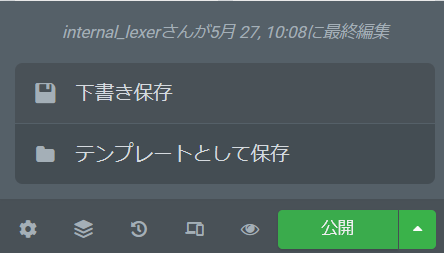
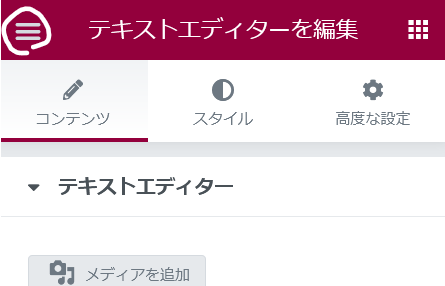
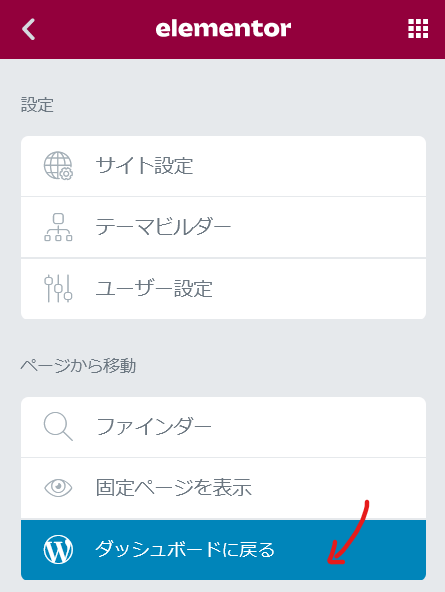
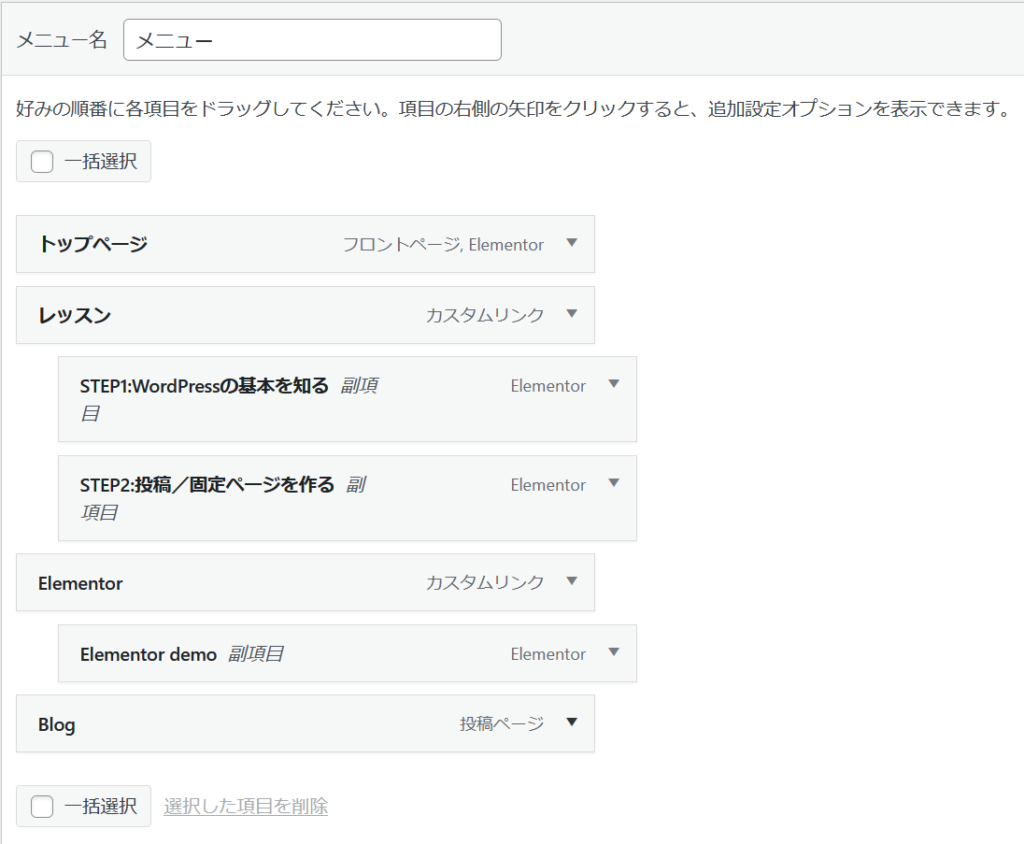
STEP4:Elementor でページを作ってみる 1 Elementor の起動方法 ここでは、Elementorを使って固定ページを作成してみましょう。 *ページ名は、「Elementor_日付(例:20220527)」に、テンプレートは「Elementor 全幅」にしてください 2-1 基本操作 Elementorを使う際の基本的な操作方法です 補足:ページを保存する際は「下書き保存」、公開する際は「公開」をクリックします。一度公開されたページの場合は、「更新」ボタンになっています 2-2 ナビゲーター機能について ナビゲーターを機能を使うことで、ページの構造を捉えやすくなります。あと何故かウィジェットをドラッグ移動できないときも、ナビゲーターからだと移動できます 2-3 ヒストリー機能について 間違えて消しちゃった、編集前の画面に戻したい ときに使えます 3-1 レイアウト:セクションについて Elementorのレイアウトの基本をなすものです 3-2 レイアウト:カラムについて (注意)今後のアップデートで、セクション/カラム というものが「コンテナ」に変わることが発表されています。そのうち弊社の環境も移行されるはずですので、頭の片隅においていただければ…参考:コンテナの使い方 4 ページを実際に作ってみる 以下の動画を見ながらページを作成してみましょう ページの作成が完了したら、公開ボタンを押します *各ウィジェットの詳しい説明は、以下リンクをご参照ください・YouTube動画・ウェブサイト 5 応用編:レスポンシブデザインを調整する 動画の最後にあったレスポンシブについてです。作成したページをレスポンシブ画面幅で確認し、変なところがあれば調整しましょう(編集したら更新ボタンを押します) 6 メニューにページを表示させる ダッシュボード画面に戻り、メニューに先ほど作成したページを表示させましょう *ダッシュボード画面への戻り方左上の三本線のアイコンをクリックします 「ダッシュボード」に戻る をクリックします 今回は「Elementor」というメニュー項目の下に表示させたいので、下図のように設定します 作成したページが、メニュー上に表示されていればOKです これでレッスンは完了です!できあがったページをぜひ見せてください✨